---
aliases: []
tags:
- java
- ide
- eclipse
created: 2025-02-23 21:17:37
modified: 2025-12-25 03:11:12
---
# Eclipse 笔记
---
## Eclipse 相关
[Eclipse](https://www.eclipse.org/) 最初是由 [IBM](https://www.ibm.com/) 开发的下一代 IDE,2001 年 11 月 IBM 将其贡献给开源社区,由 Eclipse 基金会管理。
### 一些概念
#### 视图
视图:View 是 Eclipse 中各个显示区域,如编辑区、「Package Explorer」区等。
视图列表可以通过菜单「Window」-->「Show View」查看。
#### 透视图
透视图:Perspective 其实是 Eclipse UI 布局,即按工作需求,将多个 [视图](#视图) 的不同组合形式。
可以通过 Eclipse 右上角那个按钮「Open Perspective」 来查看各种透视图。

---
### Eclipse 目录结构
#### 插件目录
#### 工作空间
#### Linux 下的 Eclipse 公共目录
[Linux_Note](../Linux/Linux_Note.md) 系统下,用户根下有一个 `.eclipse` 的目录,这是所有 eclipse 的共享目录。
### 创建 Eclipse 桌面图标
可以参考 [使用 desktop](../Linux/Linux_Note.md#linux_soft_install_desktop) 这个笔记来创建 Eclipse 的桌面图标。
示例:
```desktop
[Desktop Entry]
Name=Eclipse Committers 2023
Comment=Eclipse Committers 2023
Type=Application
Exec=/opt/JavaIDE/eclipse_com_2023/eclipse
Icon=/opt/JavaIDE/eclipse_com_2023/icon.xpm
Categories=Development;IDE
Terminal=false
StartupNotify=true
```
> [!tip] desktop 文件存在位置
> 可以在 `/usr/share/applications` 目录下创建,也可以在当前用户目录下的 `.local/share/applications` 目录下创建。
> [!tip] 记得刷新
>
> ```shell
> # 刷用户目录
> update-desktop-database .local/share/applications
> # 刷根目录
> sudo update-desktop-database /usr/share/applications
>```
---
### Eclipse 设置
1. 代码揭示
在「Editor」 -「 Content Assist」 -「Auto activation triggers for Java」中添加 26 字母:`abcdefghijklmnopqrstuvwxyzABCDEFGHIJKLMNOPQRSTUVWXYZ`
#### 字体和颜色
Eclipse 基础的字体和基本的颜色设置基本集中在「General」- 「Appearance」-「Color and Fonts」- 「Basic」选项下:
* `Text Font`:基础字体,主要是代码
* `Text Editor Block Selection Font`:选中代码字体,一般设置字体时将 [字重](../../Fonts/Fonts_Note.md#字重) 设置为「粗体」。
* `Dialog Font`:菜单上的字体
* `Content Assist background color`:代码提示窗口背景色
* `Content Assist foreground color`:代码提示窗口前景色
* `Information background color`:代码信息窗口背景色
* `Information foreground color`:代码信息窗口前景色
另外,「General」- 「Appearance」-「Color and Fonts」- 「Java」选项下:
* `javadoc background`:[Java](../Java_Note.md) 文档背景色,默认是使用「Basic」下 `Information background color`
* `Javadoc text color`:[Java](../Java_Note.md) 文档前景色,默认是使用「Basic」下 `Information foreground color`
#### 网络
##### 代理
「General」-「Network Connecctions」-「Proxy entries」选项,可以配置代理。
如果使用 [Clash](../../Ladder/Ladder_Note.md#Clash) 等梯子,可以配置下代理端口号。
将「Port」改成相应的端口号,再将「Provider」都改成手动「Manual」就可以了使用代理更新 Eclise 了。
#### Server
##### Tomcat 适配
如果在 「**Server**」新建 Server 时,没有 [Tomcat](../Tomcat/Tomcat_Note.md) 适配器,可以到 「**Install New Software**」 中的 [Eclipse 官方扩展](#Eclipse%20官方扩展) 中 「**Web, XML, Java EE and OSGi Enterprise Development**」 分类里找 「**JST Sever Adapters Extensions(Apache Tomcat)**」 这个扩展安装:

---
### Eclipse 快捷键
#### 窗口操作
`Ctrl+M`:最大化当前视图,看焦点在哪里哪里就最大化。
`Ctrl+W`:关闭当前窗口
`Ctrl+Shift+W`:关闭所有窗口
`Ctrl+F6`:编辑区下一个标签页
`Ctrl+Shift+F6`:编辑区上一个标签页
`Ctrl+F7`:下一个 [视图](#视图),如将焦点从编辑区移到「Package Explorer」区就可以使用这个快捷键。 ^488e15
`F12`:激活编辑区,即将焦点从别的 [视图](#视图) 移回编辑区,这就不用 使用 [Ctrl+F7](#^488e15) 一个个视图跳了。
`Ctrl+Shift+F7`:上一个 [视图](#视图),与上面的操作类似。
`Ctrl+F10`:显示 [视图](#视图) 菜单。
`Ctrl+F8`:下一个 [透视图](#透视图)
`Ctrl+Shift+F8`:上一个 [透视图](#透视图)
##### 注释
`Ctrl+/`:单行注释或取消注释
`Ctrl+Shift+/`:多行注释
`Ctrl+Shift+\`:取消行注释
`Shift+Alt+J`:给类或方法添加文档注释
##### 查找
`Ctrl+O`:显示当前类中方法和属性的大纲,支持搜索指定的方法、属性等
`Ctrl+T`:显示光标所在类的继承树结构
`Ctrl+Shift+T`:查找类,可以使用「*」、「?」等通配符。
`Ctrl+Shift+G`:查找类、方法和属性的引用。
`Ctrl+K`:搜索选中的单词,并向下跳转,如果光标跳到了结果最尾项,再按 `Ctrl+K` 会往回跳到结果首项。
`Ctrl+Shift+L`:显示所有 Eclipse 快捷键列表。
##### 代码或文本操作
`Ctrl+Shift+F`:格式化代码
`Ctrl+P`:光标跳转到上次编辑的位置。
`Crrl+Shift+P`:定位匹配符号,如 `{}`、`[]` 和 `()` 这些括号。
`Home`:跳转行首。
`End`:跳转么行尾。
`Ctrl+L`:跳转到某行。快捷键会弹出一个输入框,可以输入要跳转行的行号。
`Shift+Enter`:新建下一行,不用把光标移到行末再回车了。如果 Eclipse 装了 [Vrapper](#Vrapper) 插件,就可以使用 `o`(小写)来新建下一行。
`Ctrl+Shift+Enter`:新建上一行,不用把光标移到行首回车。如果 Eclipse 装了 [Vrapper](#Vrapper) 插件,就可以使用 vim 的 `O`(大写)来新建上一行。
`Ctrl+D`:删除当前行
`Alt+UP` 或 `Alt+Down`:将当前行的代码往上移或往下移
`Ctrl+Alt+UP` 或 `Ctrl+Alt+Down`:复制当前行到上一行或下一行
`Alt+Enter`:显示选中的当前项目或文件的属性
`Ctrl+1`:快速修复,对于未导包的类处理时非常有用,它可以快速导入所有依赖项。
`Ctrl+Shift+数字区的/`:折叠所有注释及代码
##### getter 和 setter 生成
2. `Shift+Alt+S`,呼出「Source」菜单 如果装了 [Vrapper](#Vrapper) 插件并装了 [Java extensions](#^491eb0) 子扩展,那就可以使用 `gm` 快捷键呼出「Source」菜单。
3. 按 `r`,呼出 getter 和 setter 配置菜单
4. 选择要生成 getter 和 setter 的属性,全选: `Alt+A`;取消所有: `Alt+D`;选择所有的 getter:`Alt+G`;选择所有 setter:`Alt+L`。
5. 回车或 `Alt+R`(如果 `Generate` 按钮失去焦点,就按 `Alt+R`)生成 getter 和 setter 。
##### 生成构造方法
6. `Shift+Alt+S`,呼出「Source」菜单,跟 [getter 和 setter 生成](#getter%20和%20setter%20生成) 完全一样
7. 按 `o`,呼出构造方法配置菜单
8. 选择构造方法所需的属性,如果全选就 `Alt+A`,取消所有选择就按 `Alt+D`
9. 回车或 `Alt+G`(如果 `Generate` 按钮失去焦点,就按 `Alt+G`)确认生成构造方法
---
### Eclipse 常用插件
#### Marketplace
Marketplace 是 Eclipse 的插件市场,通过它可以更方便地搜索和安装插件。
#### Eclipse 官方扩展
[https://download.eclipse.org/releases/latest](https://download.eclipse.org/releases/latest)
#### JustJ
[Eclipse JustJ](https://projects.eclipse.org/projects/technology.justj) 是一组开源的 Eclipse 插件,其内置了各个版本、各个平台的 [JRE](../Java_Note.md#JRE)。
---
#### jeeeyuls-eclipse-themes
[jeeeyul_theme](https://marketplace.eclipse.org/content/jeeeyuls-eclipse-themes) 是一个 Eclipse 界面主题插件。
#### 安装
在「Install New Software」里「Add」`http://eclipse.jeeeyul.net/update/`。
> [!tip]
>
> [Alternative Install · jeeeyul/eclipse-themes Wiki · GitHub](https://github.com/jeeeyul/eclipse-themes/wiki/Alternative-Install)
#### 配置
自用的自定义浅色主题:
```css
/*
在内置的Light主题上修改
主要修正 Package Explorer组件中浅色主题下项目名的前景色显示问题
*/
/* 主界面 */
Composite,
Composite > *{
background-color: #EBEEF3;
color:#222;
}
/* 标签页 */
CTabItem:selected {
color: '#org-eclipse-ui-workbench-ACTIVE_TAB_TEXT_COLOR';
}
.MPartStack ,.MPart{
font-size:16px;
color:#000;
swt-tabNormalShadow-color:none;
}
.MPartStack *, .MPart *{
background-color: #EBEEF3;
color:#333;
}
.MPartStack {
/* tab background */
jtab-header-background : #d2dfec #c3d2e0 100%;
jtab-border-color : #97a5b3 #97a5b3 100%;
/* selected tabs */
jtab-selected-tab-background: #ffffff #ffffff 100%;
jtab-selected-border-color: #97a5b3 #97a5b3 100%;
/*jtab-selected-text-shadow-color: none;*/
/* unselected tabs */
jtab-unselected-tabs-background: none;
jtab-unselected-border-color: none;
jtab-unselected-text-shadow-color: none;
/* hover tabs */
jtab-hover-color : #222;
jtab-hover-tabs-background: none;
jtab-hover-border-color: none;
jtab-hover-text-shadow-color: none;
jtab-chevron-color: #000000;
}
/* 面板active*/
.MPartStack.active{
jtab-header-background : #d2dfec #c3d2e0 100%;
jtab-border-color : #97a5b3 #97a5b3 100%;
background : #ffffff;
jtab-selected-text-shadow-color: none;
}
/* 面板下的组件 */
.MPartStack.active > CTabItem,
.MPartStack.active > CTabItem CLabel {
background-color: '#org-eclipse-ui-workbench-ACTIVE_TAB_BG_END'; /* HACK for background of CTabFolder inner Toolbars */
color: '#org-eclipse-ui-workbench-ACTIVE_TAB_UNSELECTED_TEXT_COLOR';
}
/* Package Explorer 面板区 */
CTabFolder Tree,CTabFolder Canvas{
background-color:#ebeef3;
font-size: 16px;
color:#000;
}
/* 表格、树型组件 */
Table,Tree,RegistryFilteredTree {
background-color: #ebeef3;
color: #333;
}
Table,Tree {
/*表格头*/
swt-header-color: #333;
swt-header-background-color: #d2dee9;
}
/* 表格化Property 相关 */
TabbedPropertyTitle {
swt-backgroundGradientStart-color: #cbd9e7;
swt-backgroundGradientEnd-color: #cbd9e7;
}
TabbedPropertyList {
swt-tabAreaBackground-color : #eee;
swt-tabBackground-color: #eaeaea;
color : #333;
}
/*内存状态栏*/
HeapStatus {
background-color: #4F5355;
color: #EEEEEE;
}
```
#### e4-spies
[e4 spies](https://marketplace.eclipse.org/content/e4-spies) 这个可能获取 Eclipse 界面各组件的 CSS ID,配合 [jeeeyuls-eclipse-themes](#jeeeyuls-eclipse-themes) 插件中的 CSS 样式,可以设置 Eclipse 界面样式。
#### colortheme
[colortheme](https://marketplace.eclipse.org/content/eclipse-color-theme) 这个与上面那个不同,这是插件是针对编辑区的配色插件。 Eclipse 市场中的 color-theme 插件地址已经失效。 请到 [这个页面](https://eclipse-color-theme.github.io/update/) ,其中有个链接: [download this update site as a zip archive](https://eclipse-color-theme.github.io/update/eclipse-color-theme-update-site.zip),下载这个压缩包。将其中的 `features` 和 `plugins` 两个目录提取出来放到一个你自定义名称的目录中,如「color-theme」,将这个包括有 `features` 和 `plugins` 的目录放到 Eclipse 安装目录下的 `dropins` 目录中,重启 Eclipse ,这个插件就能生效了!
可以到:[eclise color-theme](https://eclipse-color-themes.web.app) 网站下配色。
#### Bracketeer
[Bracketeer](https://marketplace.eclipse.org/content/bracketeer-java-jdt) 是一个使用注释方式标识出匹配大括号的插件。Eclipse 插件市场中的 Bracketeer 插件的地址已经失效了,应自行通过 「Install new Software」 这个方式添加插件安装地址。~~安装地址:[https://chookapp.github.io/ChookappUpdateSite/](https://chookapp.github.io/ChookappUpdateSite/)~~
> [!tip]
>
> Bracketeer 的地址也已经失效,因为 Bracketeer2.x 版本已经在插件市场上架了,之前的老版本应该要淘汰了。
#### Eclipse explorer
[Eclipse explorer](https://marketplace.eclipse.org/content/eclipse-explorer) [](https://github.com/Jamling/eclipse-explorer/releases) 是打开项目本地目录的插件。同样的,插件市场的地址也是失效了,得到 github 中下载。同 color-theme 一样,下载下的包是不能直接丢到 `dropins` 目录的,得把 `features` 和 `plugins` 目录提取出来。
> [!tip] explorer
> [Eclipse Explorer](https://marketplace.eclipse.org/content/eclipse-explorer) 这插件又在插件市场上架了。并且手动丢包到 `dropins` 目录方式,好像失效了 -- 至少在 Linux 上失效。
>
> 安装地址为:[https://www.ieclipse.cn/PDESite/updates/](https://www.ieclipse.cn/PDESite/updates/)
#### Jcolon
[Jcolon](https://mystilleef.github.io/eclipse4-jcolon/) [](https://github.com/mystilleef/eclipse4-jcolon) 是一款自动补分号的插件。真是自动,不需要按快捷键。
#### EditBox
[EditBox](https://marketplace.eclipse.org/content/editbox) 是一款显示代码范围的插件。
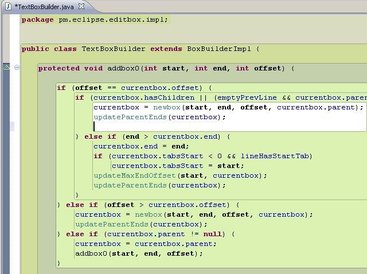
如果不想使用插件市场安装,可以到 [sourceforge](http://editbox.sourceforge.net/updates/) 下载 `features` 和 `plugins` 两目录下的 `jar` 文件,把这两目录放到一个目录中,如 `editbox`,然后把这个目录放在 Eclipse 安装目录下 `dropins` 目录中,重启 Eclipse,就能生效。
有时使用 `dropins` 这种方式会失效,那就可以使用使用 `Install New Software` 方式来安装插件。
> editbox 安装地址:[http://editbox.sourceforge.net/updates](http://editbox.sourceforge.net/updates)
#### relative-line-number
[relative-line-number](https://marketplace.eclipse.org/content/relative-line-number-ruler) 相对行号。
##### 设置
10. 将 Eclipse 内置的行号功能关闭。
> [!tip]
>
> `General`->`Editors`->`Text Editors`->`Show line numbers`
11. `Relative Number Ruler` 设置项中,勾选 `Show absolute value for current line number`,这样能显示光标所在行的绝对行号!
#### freemarker
[freemarker](https://marketplace.eclipse.org/content/freemarker-ide) freemarker 插件。这插件 github 地址:[https://github.com/ddekany/jbosstools-freemarker](https://github.com/ddekany/jbosstools-freemarker) 。
这个插件是从 [JBossTools Freemarker](https://github.com/jbosstools/jbosstools-freemarker) 插件中分支出来的,因为原版的插件在 JBoss Tools 4.5.3 时就已经被移除了,估计是 Freemarker 用得人太少,已经算是过时的技术了,所以 JBoss 就把这货从 JBoss Tools 中移除掉。
事实上这插件也已经有 2 年多没更新了,估计停止维护也不远了,现在还是能用的。不过估计随着 Eclipse 继续版本迭代,不兼容性迟早会出现,到时候是真的就用不了了!
#### SQL DAL Maker
[SQL DAL Maker](https://github.com/panedrone/sqldalmaker) 数据链接层生成插件
#### mybatipse
[mybatipse](https://marketplace.eclipse.org/content/mybatipse) [](https://github.com/mybatis/mybatipse/) MyBatis 插件。
mybatis 中 xml、java 文件的各种功能增强,如自动完成、相关 sql 关联等,使用 mybatis 必装的插件。
#### MyBatis-Generator
[mybatis-generator](https://marketplace.eclipse.org/content/mybatis-generator) MyBatis 生成插件。
#### Vrapper
[Vrapper](https://marketplace.eclipse.org/content/vrapper/) 是一个在 Eclipse 上模拟 [vim](../vim/Vim_Note.md) 的插件。
这插件有几个子扩展,是 vim 下常用的插件模拟。
推荐安装大名鼎鼎的 [Surround](../vim/vim_plugin.md#Surround)。
另外,作为 Java 开发,也建议把 「Java extensions」这个扩展也勾选安装上。其实这个折展就是为 Eclipse 两个右键菜单添加 vim 式的快捷键: ^491eb0
* `gr` Eclipse 「refactor」(重构)菜单
* `gm`:Eclipse 「source」菜单
Vrapper 更详细使用请参考 [Vrapper Documentation](https://vrapper.sourceforge.net/documentation/?topic=introduction)。
---
#### Data Tools Platform
Data Tools Platform 是一套数据库管理插件组,能在 Eclipse 中进行数据库相关的操作。
这套插件,应该说是插件系列,有多个插件可选,下面简单介绍各插件的大概的功能:
##### Data Tools Platform Connectivity
勾选「**Data Tools Platform Connectivity**」后,会根据依赖装两组插件:
* **Data Tools Platform Connectivity**
* **Data Tools Platform SQL Development Tools**


> [!info]
>
> 从图中可以看出,只装「**Data Tools Platform Connectivity**」就能实现数据库连接、SQL 等数据库管理的基础功能,其实对于只是「临时」连下数据库,作些简单的数据操作而言,这实际已经够用的了!
>
> 不过,实际上,还是没法用的,因为连接这个功能,需要数据库的「连接驱动」,而只装「**Connectivity**」插件,只有通用 [JDBC](../Java_Servlet_Note.md#JDBC) 可选,所以得安装相应数据库连接驱动的支持。
##### Data Tools Platform Enablement
Data Tools Platform Enablement 是一个对各大数据库连接支持的插件。
勾选「**Data Tools Platform Enablement for MySQL**」后安装相应插件后,就会在新建链接时出现以下的选项:

> [!tip] Enablement for MySQL
>
> 在未装「**Data Tools Platform Enablement for MySQL**」时,只有「**Generic JDBC**」这个,装了这插件后就多了 [MySQL](../../DataBase/mysql/MySQL_Note.md) 相关连接驱动可选。
##### SQL Development Tools Data Functions
「**SQL Development Tools Data Functions**」主要功能是在数据库 Model 及 DDL 相关的。

##### SQL Query Builder
「**SQL Query Builder**」 这个插件依赖 [SQL Parsers](#SQL%20Parsers) 插件,拟勾选「**SQL Query Builder**」时,会连 [SQL Parsers](#SQL%20Parsers) 插件也一起装了。

##### SQL Parsers
SQL Parsers 这是跟 Model 相关的,应该是模型转换器。

##### Open Data Access Designer
「**Open Data Access Designer**」 依赖 「**Open Data Access Designer Core**」,而「**Open Data Access Designer Core**」又依赖「**Open Data Access Designer Runtime**」,所以只用勾选「**Open Data Access Designer**」就可以将其他两个一起装了。
##### 对于 Eclipse 中使用数据库管理的总结
因为 [Data Tools Platform](#Data%20Tools%20Platform) 这套插件有点多,如果不知道装哪些,可以装 [Dali Java Persistence Tools](#Dali%20Java%20Persistence%20Tools) 这个插件,此插件是一个「持久化」插件,其中一个功能可以将数据库的表生成 Java 类,非常的方便,而这插件依赖了 DTP 部分基础插件。
实话 [Data Tools Platform](#Data%20Tools%20Platform) 这插件实在有点老,建议还是使用 [DBeaver](../DataBase/DataBase_Note.md#DBeaver) 的 [插件版](#DBeaver) 本来替代。
---
#### DBeaver
DBeaver 插件版是 [DBeaver](../DataBase/DataBase_Note.md#DBeaver) 的插件形式。
这比 [Data Tools Platform](#Data%20Tools%20Platform) 系列插件强太多,建议使用些插件替代。
此插件安装地址:[https://dbeaver.io/update/latest/](https://dbeaver.io/update/latest/),可以通过添加这个址安装,当然也可以通过 [Marketplace](#Marketplace) :[https://marketplace.eclipse.org/content/dbeaver](https://marketplace.eclipse.org/content/dbeaver) 来安装。
DBeaver 插件版也独立安装版功能一致,具体信息可以参考 [DBeaver 介绍](../DataBase/DataBase_Note.md#DBeaver)。
---
#### Dali Java Persistence Tools
[Dali Java Persistence Tools](https://projects.eclipse.org/projects/webtools.dali) 这是一个持久化插件。同样是跟数据库相关的,所以装它时,会将 [Data Tools Platform](#Data%20Tools%20Platform) 相关的插件也一并装了。

#### JBoss-Tools
[JBoss](https://www.jboss.org) 出的一套 Java 开发的插件包。
[JBoss-Tools](https://tools.jboss.org) 安装方式:
1. 通过 [Marketplace](#Marketplace) 安装
2. 也可以到 [官网](https://tools.jboss.org/downloads/) 下载插件包在本地安装。
3. 添加安装 URL 来安装。
> [!info]
>
> * 4.29.1: [https://download.jboss.org/jbosstools/photon/stable/updates/](https://download.jboss.org/jbosstools/photon/stable/updates/)
> * 4.30.x:[https://download.jboss.org/jbosstools/photon/snapshots/updates/](https://download.jboss.org/jbosstools/photon/snapshots/updates/)
##### 常用组件
###### Tomcat Integration
默认 Eclipse 的 Server 的适配器中没有 Tomcat,而 JBoss Tools 插件包中有一个「**JBoss Tools Apache Tomcat Integration**」插件,便是增加 [Tomcat](../Tomcat/Tomcat_Note.md) 的适配器。
装完这个插件后,在 Add 一个新的 Server 时,在适配器列表中就能看到 Tomcat 了:

##### Server LaunchBar
「**JBoss Tools Server LaunchBar Integration** 」为工具栏添加 Server 运行整合工具:

#### Spring Tool Suite
[Spring](https://spring.io) 的开发套件。
除了可以通过下载 Spring 官方集成好的 Spring Tool Suite IDE,还可以在 Eclipse 里自己手动安装插件。
STS 三种安装方式:
1. 下载 STS 的离线安装压缩包,通过「Install New Package」中添加包的方式进行本地安装
2. 同样是通过「Install New Package」,不过这次是添加 STS 的 url 地址的方式安装
> [!info]
>
> 最新几个版本的**URL**:
>
> * Eclipse 4.38: https://cdn.spring.io/spring-tools/release/update/e4.38/
> * Eclipse 4.36: https://cdn.spring.io/spring-tools/release/TOOLS/sts4/update/e4.36/
> * Eclipse 4.35: https://cdn.spring.io/spring-tools/release/TOOLS/sts4/update/e4.35/
>
> 更多内容请参考:[Installation · spring-projects/spring-tools Wiki · GitHub](https://github.com/spring-projects/spring-tools/wiki/Installation#install-spring-tools-into-an-existing-eclipse-via-a-p2-repo)
>
>
> 最新的 Spring-Tools URL: https://cdn.spring.io/spring-tools/release/update/latest/
>
1. 通过 [Marketplace](#Marketplace) 安装
> [!tip]
>
> 更多的安装细节请参考:[官方文档](https://github.com/spring-projects/sts4/wiki/Installation)
---
### Eclipse 各版本与 JDK 对应关系
> [!info] Eclipse 版本代号
> 从 2018 年 9 月开始,Eclipse 每 3 个月发布一个版本,并且版本僅不再延续天文星体名称,直接使用年份跟月份。
| 版本代号 | 代号名称 | 平台版本 | 发行日期 | 需要 JDK 版本 | 其他信息 |
|:--------:|:----------------:|:----------:|:-------------------:|:-------------:|:--------:|
| IO | 木卫一,伊奥 | 3.1 | 2005 年 6 月 28 日 | N/A | N/A |
| Callisto | 木卫四,卡里斯托 | 3.2 | 2006 年 6 月 26 日 | JDK 1.4 | N/A |
| Europa | 木卫二,欧罗巴 | 3.3 | 2007 年 6 月 27 日 | JDK 1.5 | N/A |
| Ganymed | 木卫三,盖尼米得 | 3.4 | 2008 年 6 月 25 日 | JDK 1.5 | N/A |
| Galileo | 伽利略 | 3.5 | 2009 年 6 月 24 日 | JDK 1.5 | N/A |
| Helios | 太阳神 | 3.6 | 2010 年 6 月 23 日 | JDK 1.5 | N/A |
| Indigo | 靛蓝 | 3.7 | 2011 年 6 月 22 日 | JDK 1.5 | N/A |
| Juno | 朱诺 | 3.8 及 4.2 | 2012 年 6 月 27 日 | JDK 1.5 | N/A |
| Kepler | 开普勒 | 4.3 | 2013 年 6 月 26 日 | JDK 1.6 | N/A |
| Luna | 月神 | 4.4 | 2014 年 6 月 24 日 | JDK 1.6 | N/A |
| Mars | 火星 | 4.5 | 2015 年 6 月 24 日 | JDK 1.7 | N/A |
| Neon | 霓虹灯 | 4.6 | 2016 年 6 月 22 日 | JDK 1.8 | N/A |
| Oxygen | 氧气 | 4.7 | 2017 年 6 月 28 日 | JDK 1.8 | N/A |
| Photon | 光子 | 4.8 | 2018 年 6 月 27 日 | JDK 1.8 | N/A |
| 2018-09 | N/A | 4.9 | 2018 年 9 月 19 日 | JDK 1.8 | N/A |
| 2018-10 | N/A | 4.10 | 2018 年 12 月 19 日 | JDK 1.8 | N/A |
| 2019-03 | N/A | 4.11 | 2019 年 3 月 20 日 | JDK 1.8 | N/A |
| 2019-06 | N/A | 4.12 | 2019 年 6 月 19 日 | JDK 1.8 | N/A |
| 2019-09 | N/A | 4.13 | 2019 年 9 月 18 日 | JDK 1.8 | N/A |
| 2019-12 | N/A | 4.14 | 2019 年 12 月 | JDK 1.8 | N/A |
| 2020-03 | N/A | 4.15 | 2020 年 3 月 18 日 | JDK 1.8 | N/A |
| 2020-06 | N/A | 4.16 | 2020 年 6 月 | JDK 1.8 | N/A |
| 2020-09 | N/A | 4.17 | 2020 年 9 月 16 日 | JDK 11 | N/A |
| 2020-12 | N/A | 4.18 | 2020 年 12 月 16 日 | JDK 11 | N/A |
| 2021-03 | N/A | 4.19 | 2021 年 3 月 18 日 | JDK 11 | N/A |
| 2021-06 | N/A | 4.20 | 2021 年 6 月 16 日 | JDK 11 | N/A |
| 2021-09 | N/A | 4.21 | 2021 年 9 月 15 日 | JDK 11 | N/A |
| 2021-12 | N/A | 4.22 | 2021 年 12 月 8 日 | JDK 11 | N/A |
| 2022-03 | N/A | 4.23 | 2022 年 3 月 16 日 | JDK 11 | N/A |
| 2022-06 | N/A | 4.24 | 2022 年 6 月 15 日 | JDK 11 | N/A |
| 2022-09 | N/A | 4.25 | 2022 年 9 月 14 日 | JDK 17 | N/A |
| 2022-12 | N/A | 4.26 | 2022 年 12 月 7 日 | JDK 17 | N/A |
| 2023-03 | N/A | 4.27 | 2023 年 3 月 15 日 | JDK 17 | N/A |
| 2023-06 | N/A | 4.28 | 2023 年 6 月 14 日 | JDK 17 | N/A |
| 2023-09 | N/A | 4.29 | 2023 年 9 月 14 日 | JDK 17 | N/A |
| 2023-12 | N/A | 4.30 | 2023 年 12 月 | JDK 17 | N/A |
| 2024-03 | N/A | 4.31 | 2024 年 3 月 | JDK 17 | N/A |
| 2024-06 | N/A | 4.32 | 2024 年 6 月 | JDK 17 | N/A |
| 2024-09 | N/A | 4.33 | 2024 年 9 月 | JDK 17 | N/A |
| 2024-12 | N/A | 4.34 | 2024 年 12 月 | JDK 17 | N/A |
| 2025-03 | N/A | 4.35 | 2025 年 3 月 | JDK 17 | N/A |
| 2025-06 | N/A | 4.36 | 2025 年 6 月 | JDK 17 | N/A |
| 2025-09 | N/A | 4.37 | 2025 年 9 月 | JDK 17 | N/A |
| 2025-12 | N/A | 4.38 | 2025 年 12 月 | JDK 17 | N/A |
> [!tip] 32 位与 64 位
>
> Eclipse 必须与 JRE 相一致,32 位 JRE 只能装 32 位版本的 Eclipse,64 位 JRE 装 64 位 Eclipse。
>
> [!summary]
>
> * **Eclipse 4.25 及以上** 需要 [JDK17](#JDK17)。
> * **Eclipse 4.17 至 4.24** 需要 [JDK11](#JDK11)。
>* **Eclipse 4.6 至 4.18** 需要 [JDK8](#JDK8)。
> * **Eclipse 4.6 以下** 需要 **JDK 7** 或更低版本
>
> 详细信息:
>
> * [Eclipse/Installation - Eclipsepedia](https://wiki.eclipse.org/Eclipse/Installation/)
> * [Simultaneous\_Release.md at main · eclipse-simrel/.github · GitHub](https://github.com/eclipse-simrel/.github/blob/main/wiki/Simultaneous_Release.md)
>
---
## Eclipse 界面
界面相关的 [CSS](../../Frontend/CSS_Note.md) 放在 `plugins/org.eclipse.ui.themes_xxx/css` 目录下:
```shell
$ ll org.eclipse.ui.themes_1.2.2700.v20250122-1423/css
Permissions Size User Group Date Modified Name
drwxr-xr-x - silascript silascript 2025-03-06 17:43 .
drwxr-xr-x - silascript silascript 2025-03-06 17:43 ..
drwxr-xr-x - silascript silascript 2025-03-06 17:43 common
drwxr-xr-x - silascript silascript 2025-03-06 17:43 dark
.rw-r--r-- 4.3k silascript silascript 2025-01-23 07:03 e4-dark_linux.css
.rw-r--r-- 3.8k silascript silascript 2025-01-23 07:03 e4-dark_mac.css
.rw-r--r-- 2.8k silascript silascript 2025-01-23 07:03 e4-dark_mac1013.css
.rw-r--r-- 6.8k silascript silascript 2025-01-23 07:03 e4-dark_win.css
.rw-r--r-- 1.2k silascript silascript 2025-01-23 07:03 e4_basestyle.css
.rw-r--r-- 1.8k silascript silascript 2025-01-23 07:03 e4_classic.css
.rw-r--r-- 7.1k silascript silascript 2025-01-23 07:03 e4_default_gtk.css
.rw-r--r-- 6.1k silascript silascript 2025-01-23 07:03 e4_default_mac.css
.rw-r--r-- 6.3k silascript silascript 2025-01-23 07:03 e4_default_win.css
.rw-r--r-- 869 silascript silascript 2025-01-23 07:03 high-contrast.css
drwxr-xr-x - silascript silascript 2025-03-06 17:43 light
```
---
## Eclipse 问题
### 找不到 jre
> [!tip]
>
> 可以将在软件安装目录下建一个软链接指向 jdk 中的 jre(如像 [JDK11](../Java_Note.md#JDK11)+ 的没有预装 **jre**,请用上面的命令生成 **jre**)
>
> 下面以 **DBeaver** 为例:
>
> ```shell
> sudo ln -s /opt/JDK/jdk11/jre /opt/dbeaver/jre
> ```
> [!info]
>
> Eclipse 运行需要的模块:
>
> * `java.base`
> * `java.desktop`
> * `java.logging`
> * `java.xml`
> * `java.naming`
> * `java.net.http`,
> * `java.sql`
> * `java.sql.rowset`
>
### Tomcat 配置出问题
> [!info]
>
> 配置 tomcat 时,提示“eclipse tomcat unknown version of tomcat was specified”
>
> 因为配置 tomcat 需要访问 tomcat 目录下的 lib 库,而访问此目录需要相应的权限
>
> 所以得修改 lib 目录的权限:
>
> ```shell
> chmod -R 777 apache-tomcat-xxx/lib
> ```
无独有偶,[VSCode](https://code.visualstudio.com/) 下,使用 [Tomcat to Java](https://marketplace.visualstudio.com/items?itemName=adashen.vscode-tomcat) 插件,添加 Tomcat ,可能会添加失败,报 `Please make sure you select a valid Tomcat Directory.` 错误,同样也是权限问题。
示例:
```shell
sudo chmod -R 755 tomcat-9.0.62
```
#### 启动 Tomcat 后 404

> [!info]
>
> 要选第二项,就是将项目复制一份到 tomcat 安装目录下的 `wtpwebapps` 目录中进行发布
#### Tomcat 配置
新建完 Server 后,相要配置 Profile:
> [!tip]
>
> 启动 Tomcat 后,`webapp` 指定错误出现 [404](#启动%20Tomcat%20后%20404) 问题,那就得配置下 Server 的 Profile。

双击后,如果出现 `Could not launch in profiling mode because no profilers are configured.` 错误。
而且下方面板中没有「Servers」选项卡,如下所示:

证明当前 [视图](#视图) 不是「Java EE」切实,应切换到「Java EE」视图再进行 Profile 的配置操作。
---
## 相关文档
* [Eclipse 官方帮助文档](https://help.eclipse.org)
---
## 相关笔记
* [Java 笔记](../Java_Note.md)
* [Java 资料清单](../Java_Material.md)
* [Tomcat 笔记](../Tomcat/Tomcat_Note.md)